GIMP bietet vielfältige Möglichkeiten zur Textbearbeitung, darunter auch das Erstellen von Textverläufen. Dieser Artikel führt Sie durch die Schritte, um Ihren Texten dynamische und ansprechende Farbverläufe hinzuzufügen.
Grundlagen der Textbearbeitung in GIMP
Texte sind eine der Standardfunktionen von GIMP. Dementsprechend vielfältig sind auch die Optionen zur Textbearbeitung. So können Sie Texte nicht nur drehen, sondern auch mit einer Umrandung versehen, damit sie noch mehr zur Geltung kommen.
Textverläufe erstellen: Schritt-für-Schritt-Anleitung
Um einen Textverlauf in GIMP zu realisieren, sind mehrere Schritte notwendig. Der Prozess beinhaltet die Erstellung des Textes, die Anwendung eines Verlaufs und die Integration des Verlaufs in den Text.
Schritt 1: Text erstellen oder auswählen
Erstellen Sie zunächst einen neuen Text oder wählen Sie einen vorhandenen Text im Ebenenfenster aus.
Schritt 2: Auswahl aus Alphakanal erstellen (für Umrandung und Füllung)
Klicken Sie mit der rechten Maustaste auf die Textebene und wählen Sie „Auswahl aus Alphakanal“. Dadurch wird der Text mit einer gestrichelten Linie umrandet, was die Basis für weitere Bearbeitungen bildet.
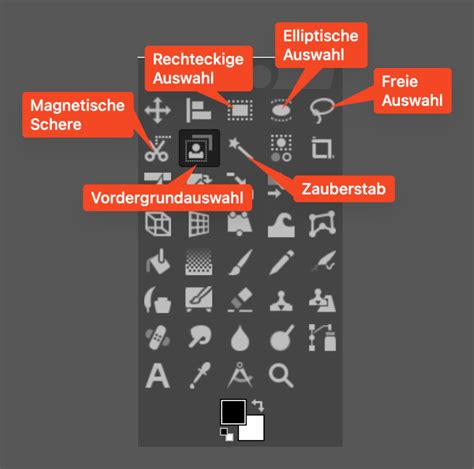
Schritt 3: Verlaufsfarbe auswählen und vorbereiten
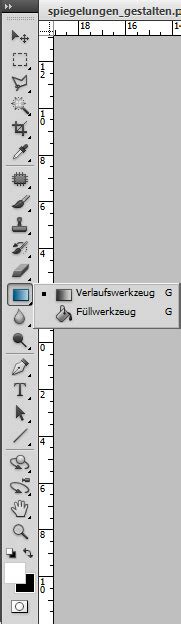
Um die Farbe für die Umrandung oder Füllung festzulegen, können Sie im Werkzeugkasten auf die Farbauswahl klicken. Für einen Verlauf benötigen Sie jedoch mehr als eine Farbe. Sie können einen Verlauf direkt im Verlaufswerkzeug von GIMP erstellen oder zwei Farben über die Farbauswahl vorbereiten.
Schritt 4: Text mit Verlauf füllen oder umranden
Anschließend können Sie den vorbereiteten Verlauf auf Ihren Text anwenden. Es gibt verschiedene Methoden, dies zu tun:
- Direktes Füllen: Wenn Sie den Text als Auswahl haben, können Sie das Verlaufswerkzeug verwenden, um den Verlauf direkt in die Auswahl zu ziehen.
- Umrandung nachziehen: Gehen Sie im Menü des Bildfensters auf „Bearbeiten“ und dann auf „Auswahl nachziehen“. In einem neuen Fenster können Sie nun die Art der Umrandung definieren. Unter „Nachziehen“ haben Sie die Wahl zwischen „Vollfarbe“ und „Muster“. Wenn Sie ein Verlaufsmuster erstellen, können Sie dieses hier anwenden.
Fortgeschrittene Textbearbeitungsmöglichkeiten
GIMP bietet über die reine Textdarstellung hinaus weitere Werkzeuge zur Verfeinerung:
- Zeichenabstand: Passen Sie den Abstand zwischen einzelnen Buchstaben an.
- Zeilenhöhe: Regulieren Sie den vertikalen Abstand zwischen Textzeilen.
- Text krümmen: Verformen Sie den Text entlang einer Pfadkurve für dynamischere Layouts.
- Rotation: Drehen Sie den Text um seine Achse.
- Stile zusammenführen (mehrzeilig): Kombinieren Sie verschiedene Stilelemente für mehrzeilige Texte.
Gimp 2.8 Tutorial - Fortgeschrittene Lichteffekte
Speichern und Exportieren des bearbeiteten Textes
Nachdem Sie Ihren Textverlauf erstellt haben, können Sie das Ergebnis auf verschiedene Weisen speichern:
- Speichern als neu: Sichert die GIMP-Projektdatei mit allen Ebenen.
- Bild kopieren: Kopiert das aktuelle Bild in die Zwischenablage.
- Exportieren als: Ermöglicht das Speichern in verschiedenen Dateiformaten wie PNG (mit oder ohne Transparenz), JPG, GIF, PDF und mehr.
Beachten Sie, dass die Anwendung komplexer Effekte wie das Krümmen von Text die Zeit für die Erstellung der Datei erheblich erhöhen kann.