Leere Ordner können die Übersichtlichkeit in Dateisystemen beeinträchtigen und manchmal auf Cyberangriffe oder Probleme hindeuten. Das kostenlose Tool Remove Empty Directories (RED) für Microsoft Windows hilft dabei, leere Verzeichnisse aufzuspüren und zu löschen. Es ist darauf spezialisiert, leere Ordner zu finden und kann auch solche erkennen, die lediglich Dateien ohne Inhalt (0-Byte-Dateien) enthalten. Diese Dateien verbrauchen zwar keinen Speicherplatz, aber die Verzeichnisse selbst können das Dateisystem unübersichtlich machen.
Funktionen von Remove Empty Directories (RED)
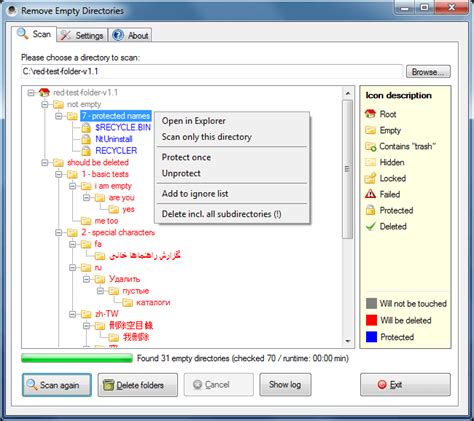
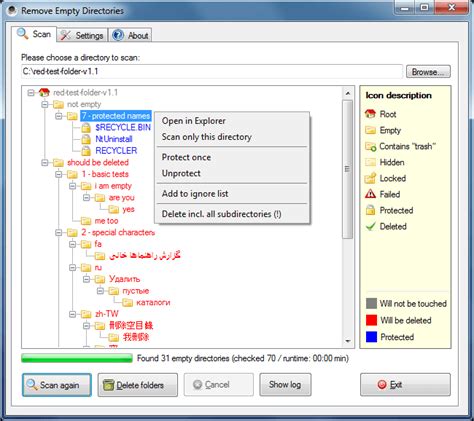
Remove Empty Directories (RED) verfügt über eine grafische Benutzeroberfläche, die den Löschvorgang erleichtert. Vor dem eigentlichen Löschen zeigt RED alle gefundenen leeren Verzeichnisse zur Überprüfung an. Das Programm bietet verschiedene Löschmodi, einschließlich der Option, Ordner in den Papierkorb zu verschieben. Mithilfe von Filterlisten lassen sich bestimmte Verzeichnisse vom Löschen ausschließen oder gezielt einbeziehen. Darüber hinaus erkennt RED Ordner, die lediglich leere Dateien enthalten, ebenfalls als leer und bietet an, diese zu entfernen.
Die Installation der Freeware RED ist unkompliziert. Nach dem Start der Anwendung kann über die Schaltfläche "Browse" ein Verzeichnis zur Inspektion ausgewählt werden. Es besteht auch die Möglichkeit, ein Wurzelverzeichnis, also eine ganze Partition, zu definieren. Der Scanvorgang erfolgt rekursiv, was bedeutet, dass auch Unterordner berücksichtigt werden. Durch Klicken auf die Schaltfläche "Find directories" wird die Überprüfung gestartet. Nach Abschluss des Scans wird eine Liste der gefundenen leeren Verzeichnisse angezeigt. Um diese zu löschen, klickt man im unteren Bereich des Fensters auf den Button "Delete matches".
Ein vorheriges Backup ist in der Regel nicht erforderlich, da RED sauber arbeitet und nur Inhalte entfernt, die mutmaßlich Software-Deinstallations-Rückstände sind oder auf Bedienfehler zurückgehen. Ein Beispiel für einen solchen Fehler ist das versehentliche Drücken der Tastenkombination Strg-Umschalt-N, die seit Windows 7 einen neuen, zunächst leeren Ordner anlegt. Wenn dieser Ordner nicht mit Dateien größer als 0 Bytes gefüllt wird und sich im Suchradius von RED befindet, wird er im Tool angezeigt und kann gelöscht werden.
Wenn ein Ordner vom Löschen ausgenommen werden soll, kann dies über das Kontextmenü geschehen. Durch Rechtsklick auf den entsprechenden Eintrag und Auswahl der Option "Protect from deletion (once)" wird ein einmaliger Löschschutz aktiviert. Die betroffene Zeile färbt sich blau. Beim anschließenden Klick auf "Delete matches" bleibt dieser Ordner unberührt. Es empfiehlt sich, diese Schutzfunktion auf alle wichtigen Verzeichnisse anzuwenden, bevor der Löschvorgang gestartet wird.
Systemvoraussetzungen und Verfügbarkeit
Die Open-Source-Software Remove Empty Directories (RED) steht unter der GNU Lesser General Public License 3, und der Quellcode ist auf GitHub verfügbar. Der Entwickler freut sich über Feedback und Spenden. RED ist sowohl als Installer für Microsoft Windows als auch als portable Software erhältlich. Für den Betrieb ist das .NET Framework ab Version 3.5 erforderlich. Das Tool ist für Windows XP/7 und Windows 8 entwickelt worden, funktioniert aber auch zuverlässig auf Windows 10 und Windows 11.
Alternativen zu Remove Empty Directories
Obwohl Remove Empty Directories hervorragend für das Auffinden leerer Ordner geeignet ist, gibt es auch andere Programme, die ähnliche Funktionen bieten und teilweise zusätzliche Features mitbringen:
- Glary Utilities: Diese Suite bietet ein Modul namens "Leere Ordner" unter "Glary Suite > Bereinigen & Reparieren", das als Ersatz für RED dienen kann.
- Puran Utilities: Ein älteres, aber solides Programm, das ein "Delete Empty Folders"-Modul enthält.
- Ace Utilities: Bietet eine kostenlose Testversion und enthält unter "Miscellaneous" die Option "Find Empty Folders".
- SpeedCommander: Ein Dateimanager, der leere Ordner durch eine transparente Darstellung hervorheben kann, wenn die entsprechende Einstellung in den Optionen vorgenommen wird.
- Advanced SystemCare Free: Diese Systemsuite von IObit ermöglicht das Aufspüren leerer Verzeichnisse über das Modul "Leere-Ordner-Sucher".
Windows Cache LEEREN & PC BESCHLEUNIGEN! (2025)
Datensicherheit: Sicheres Löschen von Daten
Neben dem Entfernen leerer Ordner ist die sichere Löschung von Daten auf Festplatten und SSDs ein wichtiges Thema, insbesondere wenn Speichermedien verkauft oder entsorgt werden. Einfaches Löschen oder Formatieren reicht oft nicht aus, da die Daten physisch noch vorhanden sind und mit spezialisierten Tools wiederhergestellt werden können.
Methoden zur sicheren Datenlöschung
Für eine sichere Datenlöschung sind rigidere Maßnahmen erforderlich:
- Überschreiben mit Nullen oder Zufallsdaten: Programme wie das inzwischen ausgelaufene dwipe von DBAN (Darik’s Boot and Nuke) oder das aktuelle nwipe (verwendet von ShredOS) überschreiben die Daten auf der Festplatte mehrfach mit Nullen oder zufällig generierten Daten.
- ShredOS: Ein Live-System, das von einem bootbaren USB-Stick gestartet werden kann und das Tool nwipe ausführt, um Daten von lesbaren Sektoren zu löschen.
- Instant Secure Erase (ISE): Moderne Laufwerke mit ISE-Unterstützung nutzen die ab Werk integrierte Verschlüsselung. Durch Ändern des Verschlüsselungscodes werden die Daten unlesbar gemacht. Dies ist eine schnelle und einfache Methode.
- Physische Zerstörung: Als letzte Option kann die Festplatte physisch zerstört werden, beispielsweise durch Hammerschläge oder andere mechanische Einwirkungen.
Bei Solid-State-Speichern (SSDs) gestaltet sich das sichere Löschen komplexer. Aufgrund der Funktionsweise von Flash-Speichern ist es oft nicht möglich, gezielt Blöcke zu überschreiben. Hier wird empfohlen, wichtige Daten von vornherein zu verschlüsseln, entweder auf Dateiebene (z.B. mit GnuPG) oder durch Verschlüsselung der Partitionen.
Kommandozeilen-Tools für sicheres Löschen
Für fortgeschrittene Benutzer stehen Kommandozeilen-Tools zur Verfügung:
- shred: Bereits in Ubuntu vorinstalliert, überschreibt Dateien oder Device-Dateien und löscht sie anschließend. Es arbeitet nach der Gutmann-Methode und kann keine Ordner löschen.
- wipe: Ein Programm zum sicheren Löschen und Überschreiben von Dateien, Ordnern und Device-Dateien.
- dd: Das systemeigene Werkzeug dd eignet sich für das sichere Löschen ganzer Festplatten.
Beim Einsatz dieser Tools ist Vorsicht geboten, da falsche Befehle zu Datenverlust führen können. Das Überschreiben mit Nullen (über /dev/zero) oder Pseudozufallszahlen (über /dev/urandom) sind gängige Methoden. Bei SSDs wird das Überschreiben mit Pseudozufallszahlen empfohlen.
Es ist wichtig zu beachten, dass Dateisysteme wie ext3/4 oder reiserfs Journaling verwenden, bei dem Meta-Daten (einschließlich Dateinamen) gespeichert werden können. Diese Journale sind mit einfachen Methoden zum Überschreiben von Dateien nicht immer zugänglich und können Rückschlüsse auf frühere Dateien zulassen. Das Überschreiben einer gesamten Device-Datei oder Partition umgeht dieses Problem, da das gesamte Journal unwiderruflich zerstört wird.